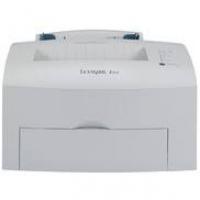
OPTRAIMAGE 443/433 (NOV 2000) - Impressora a laser LEXMARK - Manual de utilização gratuito
Encontre gratuitamente o manual do aparelho OPTRAIMAGE 443/433 (NOV 2000) LEXMARK em formato PDF.


| Tipo de produto | Impressora laser multifuncional (cópia, fax, digitalização, impressão em rede) |
| Modelo | OptraImage 443/433 |
| Marca | Lexmark |
| Data de lançamento | Novembro de 2000 |
| Dimensões (aprox.) | 500 x 500 x 400 mm (impressora + scanner) |
| Peso (aprox.) | 20 kg |
| Alimentação | 100-240 V CA, 50/60 Hz |
| Funções principais | Cópia, envio/recepção de fax, digitalização em rede (e-mail, FTP, perfil), impressão em rede |
| Tecnologia de impressão | Laser, linguagem PostScript 2/3 |
| Conectividade | Ethernet 10/100 (RJ-45), fax (RJ-11), SCSI para scanner, USB? (não especificado) |
| Memória necessária para fax | 24 MB mínimo |
| Capacidade de papel | Bandeja de alimentação + bandeja de saída |
| Scanner | Unidade de digitalização plana com alimentador automático de documentos (ADF) |
| Resolução de digitalização | Configurável (padrão via Web) |
| Manutenção de rotina | Limpeza dos rolos do ADF, do vidro e substituição da almofada do ADF |
| Consumíveis | Cartucho de toner, unidade de manutenção |
| Segurança | Contabilização de tarefas (código de usuário), travamento físico do scanner para transporte |
| Normas | FCC Classe A, ICES-003, TBR 21, diretivas CE |
| Configuração de rede | Endereço IP via painel de controle ou utilitário TCP/IP, páginas web integradas |
| Documentação | Manual de 213 páginas em formato PDF |
Perguntas frequentes - OPTRAIMAGE 443/433 (NOV 2000) LEXMARK
Perguntas dos utilizadores sobre OPTRAIMAGE 443/433 (NOV 2000) LEXMARK
0 pergunta sobre este aparelho. Responda às que conhece ou faça a sua.
Faça uma nova pergunta sobre este aparelho
Baixe as instruções para o seu Impressora a laser em formato PDF gratuitamente! Encontre o seu manual OPTRAIMAGE 443/433 (NOV 2000) - LEXMARK e retome o controlo do seu dispositivo eletrónico. Nesta página estão publicados todos os documentos necessários para a utilização do seu dispositivo. OPTRAIMAGE 443/433 (NOV 2000) da marca LEXMARK.
MANUAL DE UTILIZADOR OPTRAIMAGE 443/433 (NOV 2000) LEXMARK
Edicao: Outubro de 2000
O parágrafo a seguir não se aplicá a nenhum以及其他 parte do正文 é degeno. O parágrafo é degeno, como o parágrafo de qu'enquise é de geno.
Esta publicação pode estar informações tícnicas não precisas ou erros tipograficos. São feitas alterações periódicas nas informações tão contidas; tais alterações são incorporeadas em edições posteriores. Aprimoramentos ou alterações nos produits ou programas descritos podem ser feitas a qualquer momento.
Comentários podem ser encaminhados para Lexmark International, Inc., Department F95/032-2, 740 West New Circle Road, Lexington, Kentucky 40550, U.S.A. No Reino Unido e na Irlanda, envie os comcntários para Lexmark International Ltd., Marketing and Services Department, Westhorpe House, Westhorpe, Marlow Bucks SL7 3RQ. A Lexmark poderá'utilizar ou distribuir informações por você fornecidas na forma que considerar apropriada, sem que lhe sera atribuía qualquer tipo de responsabilité. Para adquirir copias adiconais de publicações relacionadas a este produits, ligue para 1-800-553-9727. No Reino Unido e na Irlanda, ligue para 0628-481500. Nos demais paises, entre em conta o representante local.
As referencia a produits, programas ou serviços presentes esta publicacao nao implicam que o fabricante pretenda disponibilizados em todos os paises nos quais atua. Quaisquer referencias a um produit, programa ou service nao tem a intencao de affirmar ou indicar que somente tal produit, programa ou service possa ser utilizao. Em vez disso, poderao ser realizados quaisquer produits, programas ou service que tenham uma funcionalidade equivalente e que nao infrinjam direitos de propriedade intelctual. A avaliacao e verificacao de funcaoamento do produit feitas em junto com outros produits, programas ou service sao de responsabilitaddo usoario, com exceao daqueles expressamente desenvolvidos pelo fabricante.
Lexmark e Lexmark com o desenhode um diamante, MarkNet, MarkVision e Optra sao marcas registradas da Lexmark International, Inc. registraidas nos Estados Unidos e/ou em outros paises. Optralmage e MarkTrack sao marcas registradas da Lexmark International, Inc. PostScript® é uma marca registrada da Adobe Systems Incorporated. PostScript Level 2 ou PostScript 3 é a designação da Adobe Systems para umewedto de comandos (linguagem) e funcaes de impressora incluidos em seuis produits de software. This impressora é compativel com a linguagem PostScript Level 2 ou PostScript 3. Isso quer dizer que a impressora reconhece comandos PostScript Level 2 ou PostScript 3utilizados em diversos programas aplicativos e que tambem emula as funcaoes correspondentes ao comandos. As demais marcas registradas pertencem ao seuis respectivos proprietarios.
Copyright 1999, 2000 Lexmark International, Inc.
Todos os direitos reservados.
DIREITOS RESTRitos DO GOVERNO DOS ESTADOS UNIDOS
Este software e sua documentacao são fornecidos com DIREitos RESTRitos. O uso, a duplacao ou a divulgacao pelo governo está sujeita a restricoes, conforme determinado no subparagrafo (c)(1)(ii) da clausula Rights in Technical Data and Computer Software (Direitos em dados tecnicos e software computational) do DFARS 252.227-7013 e em dispositions aplicacoes do FAR: Lexmark International, Inc., Lexington, KY 40550.
Optralmage
Guia de Instalação
Portugues Do Brasil
Para a Optralmage modelos 443/433
Informacoes de seguranca - - - - - - - - 38
Configurar a impressora - - - - - - - - - 39
Instalar o servidor de impressão MarkNet- - 40
Desbloquear a unidade de digitalização- - - 41
Instale a bandeja de saia e levante a bandeja de alimentacao de papel 42
Conectar cabos e cabos de forca - - - - - 43
Ligar a unidade de digitalização e a impressora 46
Atribuir um endereço de rede- - - - - - - - 48
Defina parâmetros padrão de cóρia- - - - - 50
Configuração para enviar e RECEIVER faxes - - -52
Configurar a digitalização para rede - - - - 56
Verificar a configuração - - - - - - - - - 59
Distribuir instruções para o usuario da Optralmage- 60
Soluccionar problemas de configuração - - - 61
Manutenção do digitalizador - - - - - - - - 62
Telecomunicações - - - - - - - - - - - - 66
Informações gerais de segurarça
Para reduzir o risco de incério,CHOque elétrico e ferimentos, ao instalar ou utilizes equipamentos telefônicos, tome sempre todas as precauções relacionadas à segurarça, incluindo as seguiñes:
- Se o produit NÃO estiver marcado com este símbolo [2], DEVERÁ ser connectado a uma tomada elétrica inadequamente aterrada.
- O cabo de forca deve ser connectado a una tomada electrica proxima ao produits e deve ser fácilmente acessado.
- Serviços ou reparos,不同类型 daqueles descriços nas instruções de operação, devem ser solicitados a um técnico profissional.
- Este produit foi desenvolvimento, testado e aprovado para atender acos rígidos padrões internzonais de segurarça relacionados ao uso de componentes especialicos da LexmarkTM. Nem sempre os recursos de segurarça de algumas peças são claramente indicados. A Lexmark não se responsabiliza por danos decorrentes do uso de outras peças de reposicao.
Informações de segurarça relacionadas a fax e téléphone
- Ao instalar o servidor de impressão Lexmark MarkNet™ N2501e, que content é a porta de fax-modem, tome todas as precações de segurar das equipamentos nos quais aplaça sera instalada.
- Não execute nenhum procedimento de instalação aparecido neste guía durante uma tempestade de raios.
- Nunca instale ou utilize este equipoamento em locais úmidos.
- Antes de acessar o compartmento da impressora no qual está instalada a placac optional, retire o cabo da LINHA Telefonica do fax da tomada da parede e,(before, da porta de fax-modem do servidor de impressao MarkNet.
Step 1: Configurar a impressora
É possével que você tenha recebido mais de uma copia do CD Drivers, MarkVision e Utilitários. Ao instalar os drivers de impressora, utilize a versão mais recente.
1 Configure a impressora seguido as instruçõespresentadas na documentação que accompaniesha sua impressora. Esse procedimento inclui a instalação de todas as bandejas, hardware duplex e de todas as demais opções que você adquiriu.
Se você conectar a impressora a uma rede, salve a págná de configuração de rede, quando éramas das informações nelà contidas durante a instalação da Optralmage.
2 Para vericirar a configuração de hardware da impressora, imprima a págin de configurações de menu. As instruções sobre como imprimir esta págin pode ser encontradas na documentação relacionada à instalação da impressora.
3 Desligue a impressora antes de ir para aproxima etapa. Leia a segunte advertencia.
CUIDADO: Desligue a forca
Antes e durante a instalação da Optralmage, retire todos os cabos de forca, cabos de fax/telefone e cabos de rede das respectivas tomadasétricas da parede. Isso inclui todos os fios e cabos connectados a uma estação de trabalho, à impressora, ao servidor de impressão MarkNet, à unidade de digitalização e a qualquer及其他o periférico ligado a uma tomada de parede.
Apos a instalação, todos os equipamentos devem ser connectados a tomadas adequamente aterradas, ou a tomadas de fax/telefone, e devem ser ligados.
Step 2: Instalar o servidor de impressão MarkNet
CAUTION! Antes de instalar o servidor de impressao MarkNet N2501e na impressora, verifique se o cabo de fax/telefone não está connectado à tomada da parede ou a plac. Verifique se a impressora está desconectada.
Consulte "Informações de seguranca" on page 38 para obter informacoes adiconais de advertencia.
Se a impressora que acompanha o servidor de impressão MarkNet N2501e ou N2401e já estiver instalada, passe para aproxima etapa.
Instale o servidor de impressão MarkNet N2501e ou N2401e no slot de uma placaplicaondois停留no interior da impressora. (As vezes, os servidosrede impressao MarkNet internos são mentionados como placaosoptionais da impressora.)
Para obter instruções detalphadas sobre como instalar o servidor de impressão, consulte a documentação relacionada à instalação de sua impressora.
Portas do servidor de impressão MarkNet N2501e

Porta SCSI (aunities de digitalização da Optralmage é connectada ao)
Porta Ethernet 10/100 (utiliza o cabo RJ-45)
Porta de faxmodem (utiliza o cabo RJ-11)
Portas do servidor de impressão MarkNet N2401e

Porta SCSI (aunities de digitalização da Optralmage é connectada aoi)
Porta Ethernet 10/100 (utiliza o cabo RJ-45)
Step 3: Desbloquear a unidade de digitalização
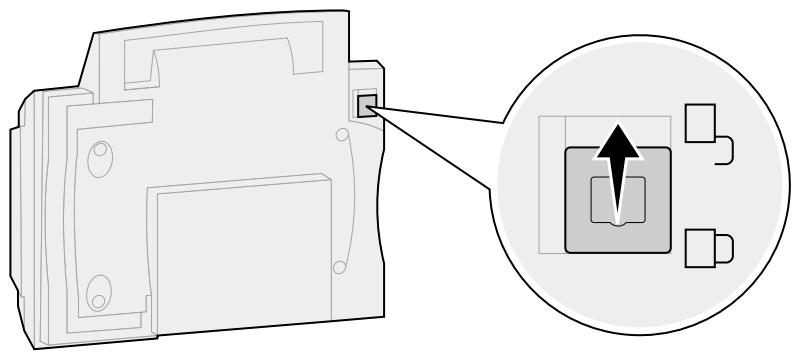
As unidas de digitalização são bloqueadas durante o transporte para impedir que o mecanismo de digitalização sera danificado.
Você deve desbloquear a união de digitalização para poder utilizes-la.
1 Localize a parte inferior da unidade de digitalização.
2 Empurre a trava para baixo na direção da posicao de desbloqueio.
Step 4: Instale a bandeja de saída e levante a bandeja de alimentação de papel
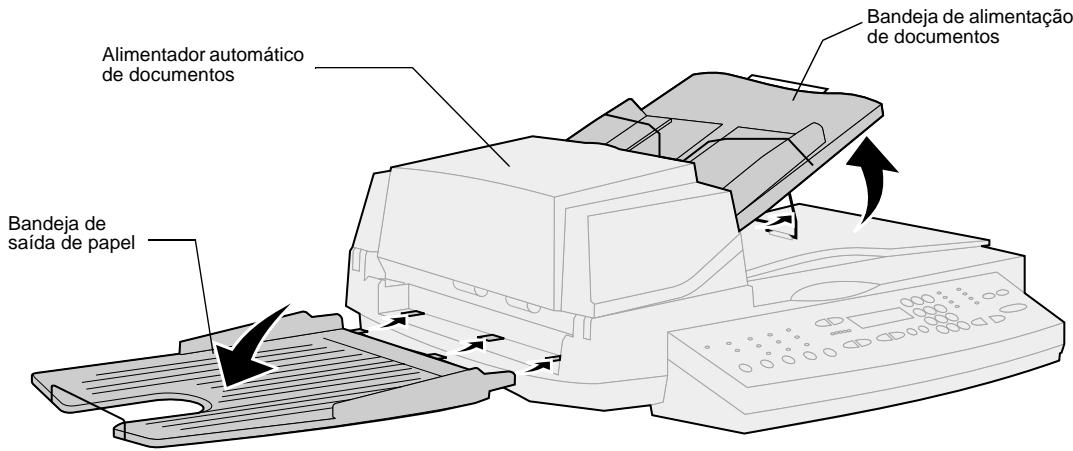
O alimentador automatico de documents e a tampa superior são fixados à unidade de digitalização antes de seu transporte.
1 Fixe a bandeja de saía de papel ao alimentador automatico de documents.
2 Erga a bandeja de alimentacao de documents e levante a barra de suporte para uma posicao vertical.
Step 5: Conectar cabos e cabos de fora
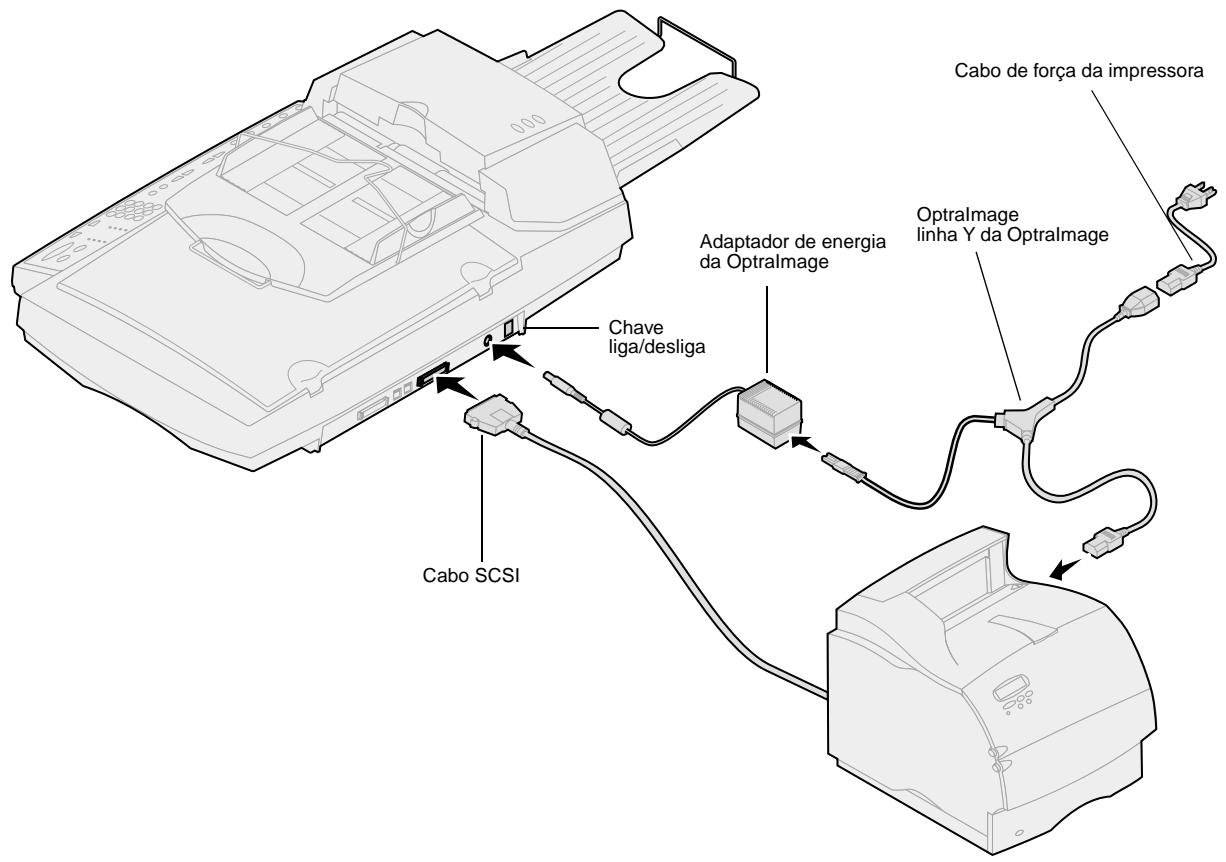
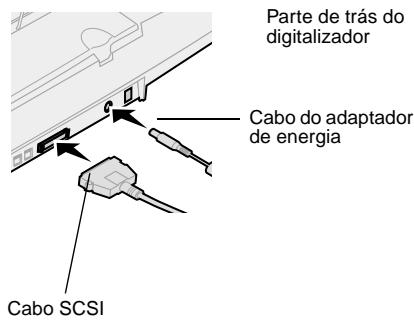
Conecte todos os cabos e cabos de fora ao hardware da Optralmage, mas não ligue os cabos de fora nas tomadas da parede.
É importante que a energia seja ativada na sequência correta. Consulte "Ligar a unidade de digitalização e a impressora" on page 46 para obter informações mais detalhadas.
Cabo SCSI
Você recebeu um cabo SCSI com a sua Optralmage. O cabo SCSI permite interconectar a unidade de digitalização e a impressora. Conecte o cabo SCSI esta etapa, mas não ligue arengthaalready.
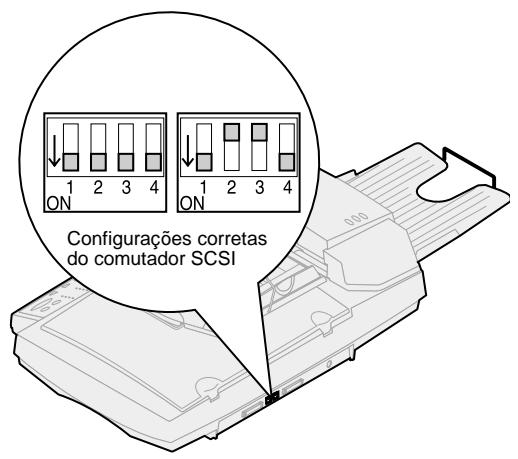
Configurações do comutador SCSI
A sua unidade de digitalização contentem chaves dip que devem estar na posicao correta para que a unidade de digitalização funcione.
Verifique se as configurações do comutador SCSI, na parte traseira da unidade de digitalização, está na posicao correta
Alemanha: Utilize somente o adaptador alemão TAE tipo F (P/N 14B5123) que acompanha este produit porque ele contém um FILTER de tons de bilhagem. O adaptador foi desenvolvimento somente para o conector F de tomadas de parede alemãs. Este deve ser o其中之一 disposítivo connectado ao receptáculo de parede do NFN. Suça: Utilize somente o adaptador suço (P/N 14B5109) que acompanha este produit porque ele contém um FILTER de tons de bilhagem.
Cabode fax etelefon
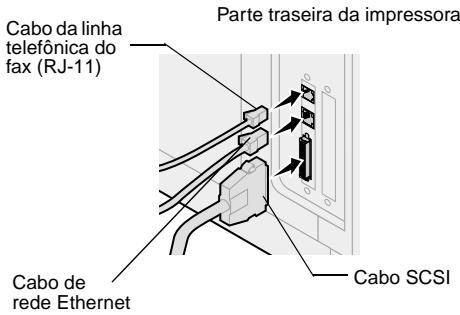
Para enviar e receiveber faxes, você pode conectar o cabo RJ-11 da LINHA TELEFONICA do fax à porta de fax-modem, na parte traseira do servidor de impressão MarkNet N2501e instalado na impressora.
Se você tiver um adaptorador de téléphone desenvolvimento especificamente para uso em seu País, conecte-o ao cabo da LINHA TELEFONICA do fax. Não ligue acreda o cabo de联系电话 do fax na tomada da parede.
Cabo de rede
Para enviar trabalhos de impressao da rede para a impressora Optralmage, conecte o cabo Ethernet à porta de rede Ethernet, na parte traseira do servidor de impressao MarkNet instalado na impressora.
Step 6: Ligar a unidade de digitalização e a impressora
Sequência de ativação
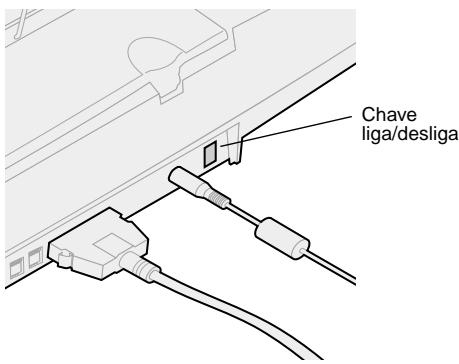
1 Caso você estájautilizando um servidor de impressão MarkNet N2501e, ligue o cabo da LINha Telefonica do fax na tomada Telefonica da parede.
2 Se você desconectou o cabo de rede Ethernet do servidor de impressão em uma etapa anterior, reconecte-o.
3 Ligue o cabo de forca da unidade de digitalização. Ligue a unidade de digitalização (I).
4 Ligue o cabo de forca da impressora em uma tomada eletrica adequadamente aterrada e ligue a impressora.
5 Caso você tenha desligado o computador em uma etapa anterior, ligue-o novamente.
6 Espere até que a Optralmage está inicializada. quando a unidade de digitalização éativada, há um pouco ciclo de espera durante a inicialização do firmware. São exhibidas as mensagens "Ajuste a data/hora", na primeira红线 do poinl de controle da Optralmage, e "Aguarde...". na segunda红线. Não desligue a impressora nem desconnecte a unidade de digitalização até que a mensagem "Aguarde..." desapareça do poinl de controle.
| Configuração inicial da hora | Painel da Optralmage: Ajuste a data/hora Aguarde . . . | quando a inicialização é conclusária, a mensagem Aguarde desaparece. O征求意见 Ajuste a data/hora indica que você deve definir informações necessarias de fax. |
| Reiniciar | Painel da Optralmage: Aguarde . . . | quando você reinicia a Optralmage, a mensagem Aguarde é exhibida na segundaLINHA do painel de controle. Assim que a inicialização é conclusária, opainel de controle da Optralmage exibe a data e a hora atuais, algo da mensagem de status Pronta. |
| Painel da impressora | Painel da impressora: 24 MB de memória necessários para Fax . . . | Assim que a impressora é ligada, a mensagem à esquerda pode ser vista. O optional Fax analógico fica desativado, a menos que amemória está expandida para um total de pembro menos 24 MB. |
Agora, a instalação do hardware está conclusão. Você está pronto para configurar a Optralmage.
Existem tres luzes na parte superior do digitalizar. Cada uma representa um modo diferente.
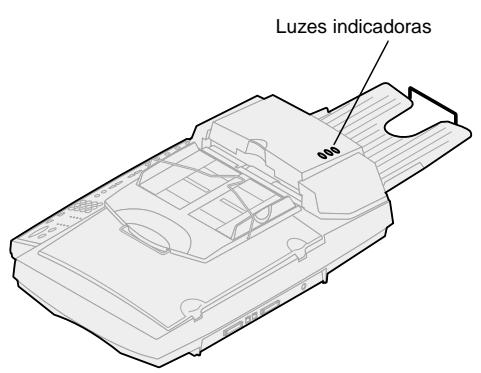
Amarelo
Indicador deforc. Quando aceso, aforc está ligada.
Verde
O digitalizador está pronto, mas não está no modo Economía de energia. Se as luzes verde e vermelha estiverem apagadas e a luz amarela estiver acesa, o digitalizador está no modo Economía de energia. O pressionamento de um botão fara o digitalizador sair do modo de Economía de energia. quando o digitalizador é reativado, há um breve periodo de aquecimento.
Vermelho
Erro. quando aceso, umerro é indicado e a digitalização é interrompida. Verifique possíveis atolamentos de papel ou outros erros de alimentação do papel.Consulte a documentação do 用户 no CD.
Step 7: Atribuir um endereço de rede
Imprimir uma páginade configuração de rede
Não é possível configurar a digitalização para rede manualmente utilizing opainel de controle da OptralImage. Vocêdeve procurarleo endereço IP doservidor de impressão MarkNet eutilizaras páginas das Web residente nele.
Algumas redes demoram various minutos para se comunicar com outros dispositivos que está na rede. Se a página de configuração de rede não aparecer as informações necessarias, tais como um endereço IP atrubiudo automaticamente, espere algunos minutos e tente imprimi-la novamente.
Para que outros dispositivos de rede localizem a Optralmage, você deve atribuir um endereço IP, uma máscara da rede e um gateway ao servidor de impressão MarkNet.
Se a rede estiver usingo DHCP, os values correto de endereço serao atribuindo automaticamente. Utilize o pailel do operador da impressora para imprimir uma网页 de configuraçao de rede. Pressione Menu Rede, Opao de rede x, Configuração de rede x, Impressao e, em seguida, Imprimir网页 de instalação. Procure pelas informacoes dos protocolos TCP/IP na网页 de configuração de rede. quando encontrar o endereço, passe para a proxima etapa.
Se você não tiver o DHCP, atrribua um endereço IP manualmente. A definição manual de um endereço IP geralmente é uma tarefa executada por um administrador de rede, podendo afetar outras configurações de rede. Não tente atrribuir um endereçomanualmente, a menos que tenha certeza de que ele está correto.
Atribuirmanualamente informacoes de endereço IP
"X" indica o slot de placar optional da impressora que está sento usoutilho. Por example, se você instalar o servidor de impressao MarkNet no slot de opcao 2, o pailn do operador da impressora exibirá:Opao de rede 2.
Método 1: Paine do operador da impressora
Uma forma simples de definir informações de endereço no servidor de impressão MarkNet é usar o pail do operador da impressora. É necessário que você esteja utilizesando a impressora para usar this método.
1 No pail do operador da impressora, selecione Menu Rede, Opao de rede X, Configuraao de rede X, TCP/IP e, em seguida, Definir endereço IP. Pressione Menu> varias vezes até que o item de menu sera exibido e pressione SeLECTIONAR.
2 Quando o atual endereço IP for exibido (o padrão é zeros), use os botões para alterá-lo. Pressione SeLECTIONAR para fazer para oproximo segmento do endereço. Pressionar Menu>augmente o número em um. Pressionar < Menu diminui o número em um.
Para obter instruções sobre outras等形式 de definir o endereço IP, como telnet e ARP estático, RARP e telnet, BOOTP e MarkVision™, consulte o CD Drivers, MarkVision e Utilários. Clique em Visualizar documentação e procure pelo vinculo MarkNet.
3 Quando terminar de definir o endereço IP, pressione SeLECTIONAR varias vezes até que aPALavra SALVO sera rapidamente exibida.
4 Imprima uma páagina de configuração de rede para verficar se as informações foram inseridas conforme desejado.
Useuma das formas de EAU (MSB ou canònica).
Método 2: Utilário de configuração TCP/IP do servidor de impressão
É possível usar este'utilário simples para inicializar o endereço IP se o computador estiver executando o Windows 95/98, Windows NT ou o Windows 2000.
Você deve saber o endereço físico (EAU) de 12 dígitos do servidor de impressão para poder'utilizar este método. O EAU está listedo na páginá de configuraçao de rede. Consulte "Imprimir uma páginá de configuraçao de rede" on page 48.
Vocé pode encontrar informações sobre como instalar, usar e SOLUTIONAR problemas do'utilário no CD Drivers, MarkVision e Utilários.
Para instalar o'utilário:
1 Inicia o CD Drivers, MarkVision e Utilíarios que acompanha o hardware da Optralmage.
2 Faça uma instalação personalizada para adcionar o suporte de rede.
3 Na lista de componentes instaláveis, seleção Utilário de configuração TCP/IP do servidor de impressão.
4 Siga as instruções que aparecem naanela.
Step 8: Defina parâmetros padrão de céρia
Existem两大 Maneiras de definir as configurações padrão de cóρia para a Optralmage.
Método 1: Use a págin da Web residente da Optralmage.
Muitas dessas configurações dependem do tipo de impressora e digitalizador que você possui.
1 Digite o endereço IP da Optralmage no campo de URL do navegador (por exemplo, http://192.168.236.24) e pressione Enter.
2 Clique em Configuração.
3 SeLECTION Configuraçao de copia no menu da Optralmage.
A páginacfguracao de copia possui as segunteis configurações disponíveis.
- Conteudo
Meio da copia
Economiz. papel - Quadron originals
Duplex - Encadernação
Tam. do Original
Tamanho da copia
Dimensionamento - Tonalidade padr.
- Bandeja de saía
- Nível de copias
- Padroes de fabrica
4 Após selecionar as suas configurações, clique em Enviart.
1 No paine de contrôle da Optralmage, pressione os botões (Conteúdo, Meio da cópia, Duplex e assim por diente) correspondentes às opções padrão desejadas.
2 Após fazer as suas seleções, pressione Menu> até que o menu Cópia apareça.
3 Pressione Menu> até que Menu Cópia=Salvar configurações sera exibido e pressione SeLECTIONAR para salvar.
Step 9: Configuração para enviar e receber faxes
Requisitos de fax da FCC
Consulte "Avisos de emissão" on page 66 e "Avisos de telecomunicações" on page 67 para obter mais informações sobre a FCC.
Durante a configuração do fax, devem ser atribuções algumas informaçõesbineicas. O Telephone Consumer Protection Act (Ato de Proteção do Consumidor de Produtos e Serviços de Telecomência) de 1991 quer que todos os faxes enviados contenham as seguides informations em uma margem na parte inferior ou superior de cada páginatransmitida ou na primeira págnadatransmissão:
Data e hora (a data e a hora em que o fax FOi enviado)
- Nome da estação (identificação da Empresa, uma outras entidade ou uma pessoa que está enviando a mensagem)
- Nível da estação (nível de téléphone do aparecido de fax emissor, da Empresa, de uma outras entidade ou de uma pessoa)
Configuração manual do fax
Se você não tiver um ambiente TCP/IP, utilize o panel de controle da Optralmage para definir informaçõesbasicas do fax.
Para obter informações especialicas, consulta a documentação on-line no CD da Optralmage. Clique em Visualizar documentação, Usar Optralmage e procure por Mais configuração de fax.
Configuração para enviar faxes
A configuraçao é uma tarefa geralmente executada por um administrador de rede ou por outras pessoas responsavel pelo suporte de sistemas. Caso você está�aco solicitado a informar uma senha quando estiveruveigo as instruções abaixo,peça ajuda ao principal responsavelleo suporte de sistemas.
Depois que o endereço IP for definido (utilizando-se qualquer um dos métodos), use o navigador para definir as informações de fax necessarias.
1 Digite o endereço IP da Optralmage no campo de URL do navegador (por exemplo, http://192.168.236.24) e pressione Enter.
2 Clique em Configuração.
3 Na�� Optralmage, clique em Configuração de FAX.
Se estiver alterando modelos de fax, você deverá fazer em Enviar para poder acessar a págin de configuração.
Enquanto a impressora é ligada, se o servidor de impressão MarkNet estiver configurado para utilizear a hora do NTP (Network Time Protocol, protocolo de horário da rede), a data e a hora atuais serão fornecidas pelo servidor de horário. Entretanto, você deve definir o fuso horário para sera informada a hora correta.
5 Insira as informações de FCC necessarias:
4 Clique em Configuração.
Data e hora (a data e a hora atuais)
- Nome da�� (nome pessoal ou nome de Empresa)
- Nível da estação (nível da LINHA Telefonica do fax)
6 Seleciono o Fuso horario, como Leste dos EUA/Canadá (EUA e Canadá, hora padrão do leste). Esse procedimento define as informações necessarias.
7 Defina ou altere quaisquer configurações adcionais de fax desejadas.
8 Quandoterminardesinserirasinformacoes,clique en Enviar.
Uso do MarkVision para definir informacoes de fax
O MarkVision é um'utilário de gerenciamento de impressoras localizo no CD Drivers, MarkVision e Utilíários.
DepoS de instalar o MarkVision, é possivel fazer uma subpoena IP para localizar a impressora Optralmage que contentem o servidor de impressão MarkNet N2501e ou N2401e e ir até a guia Fax para definir as informações necessarias. Clique em Configurar, TCP/IP e inicialize o Gerenciador de endereções TCP/IP.
As instruções de instalação do'utilário MarkVision podem ser encontraras no encarte que accompanies o CD Drivers, MarkVision e Utilíários.
Siga as instruções aparecidas naanela, em seguida, salve as configurações antes de fechar o MarkVision.
Configuração para receber faxes
É possível configurar a Optralmage para rotear faxes recebidos pela placá de fax-modem do servidor de impressão MarkNet N2501e para uma bandeja de saída da impressora.
As opções disponíveis da bandeja de saída são especificadas de acordo com o que é suportado pela impressora. Para obter informações sobre o que é suportado pela impressora, consulta a documentação de sua impressora.
Para definir as opções de recebimento de fax:
1 Digite o endereço IP da Optralmage no campo de URL do navegador e pressione Enter.
2 Clique em Configuração.
Se estiver alterando modelos de fax, você deverá fazer em Enviar para poder acessar a págin de configuração.
Para obter uma lista completeness de recebimento de fax, consulhe a documentação on-line no CD da Optralmage. Clique em Visualizar documentação, Usar Optralmage e procure por Soluconar problemas de fax.
Configuração do registro de transmissão de fax
Para obter uma lista completenessa das opções de registrar de fax, consulte a documentação on-line no CD da Optralmage. Clique em Visualizar documentação, Usar Optralmage e procure por Soluconar problemas de fax.
Se Analógico estável的选择ado,
basta pressionar o botão Configuraçao.
Ciar destinos permanentes de fax
Uma vez que os destinos permanentes de fax são criados, poder ser acessados no pailé de controle da Optralmage. Pressione Modo Fax/ Digitalizar varías vezes até que DIG. → FAX apareça noestrador do pailé de controle. Pressione Menu >e < Menu para percorrer a lista.
3 Na sequão Optralmage, clique em Configuraçao de FAX.
4 Clique em Configuração.
5 Defina as opções para Armazenamento de fax, Bandeja de saída, Toques p/attendeassim por diante.
6 Quando terminar, clique em Enviar.
Quando você envia ou receiveb um fax, é registralda uma entrada da atividade em um arquivo. Você pode imprimir esse arquivo quando desejar ou pode especficar que ele sera impresso automaticamente.
Para definir as opções do registrar de transmissão de fax:
1 Digite o endereço IP da Optralmage no campo de URL do navegador e pressione Enter.
2 Clique em Configuração.
3 Na sequão Optralmage, clique em Configuração de FAX.
4 Clique em Configuração.
5 Defina as opções de impressão dos registros de transmissão e bandejas de saída.
6 Quando terminar, clique em Enviar.
Consulte a documentação da impressora para obter informações sobre bandeja de saída, tamanhos de papel e temas de papel suportados.
Em vez de insertir os números de téléphone dos destinátarios de fax sempre que enviar um fax, você pode Criar destinos permanentes de fax, que são exibidos no poinel de controle da Optralmage.
1 Digite o endereço IP da Optralmage no campo de URL do navegador e pressione Enter. Os destinos criados são armazenados apenas esta Optralmage.
2 Clique em Configuração.
3 Na�� Optralmage, clique em Gerenciar destinos.
4 Clique em Configuração de destinos de FAX.
É possível Criar uma lista de distribuição de faxes deroupos criando-se um destino permanente que containha o número de fax de various destinatórios. As entradas devem ser separatas por uma virgula. Certifique-se de atribirir um nome exclusivo que identifique o destino como um fax de grupo.
Ative a função do servidor de fax
A ativação da função de servidor de fax desativa a função de envio de fax analógico.
Caso o Servidor de fax ja esteja的选择ado, basta pressionar o botao Configuração.
5 Digite um nome exclusivo para o destinatório do fax epecifiedourespecíficoorespectiveno numero de fax (porexample, John_Acct 555-1212).
6 Atribua um número de atalho (1- 245). A atribuição de um atalho permite que você pressiona # e, em seguida, o número atribuído para"Ativar a digitalização. Caso está informado um número de atalho já em uso, você deverá的选择ar及其他 número.
7 Clique em Enviar.
Quando esse modo está atrivado, em vez de usar o modem para enviar os faxes a serem transmitidos, o número de téléphone é incorporado no endereço de email do Servidor de fax e um email é enviado para o servidor de fax com a imagagem do fax como anexo.
1 Digite o endereço IP da Optralmage no campo de URL do navelgador (por exemple, http://192.168.236.24) e pressione Enter.
2 Clique em Configuração.
3 Clique em Configuração de fax sob o menu da Optralmage.
4 SeLECTIONe Servidor de fax e clique em Enviar.
5 Digite as configurações do Servidor de fax.
Step 10: Configurar a digitalização para rede
Para que o pail de controle exiba menus para PERFIL DA DIGITALIZACAO, DIGIT EMAIL ou DIGIT FTP, você deve configurar cada uma dessas digitalizacoes para o endereço IP da Optralmage e utilizes as páginas das Web residentes no servidor de impressão MarkNet.
Além de fazer cépias e enviar faxes, a Optralmage permite digitalizar documents e enviá-los para os destinos especializados da rede.
ExistemTRSmosodedigitalizaçãopararede:
- Transferir para/perfil (para lavoros de digitalização de uso simples, como digitalização<rapida para email ou digitalizaçãode documents para a estação de trabalho)
- Digitalização para email (para um destino permanente)
- Digitalização para FTP (para um servidor de FTP)
Configuração geral de digitalização para email
Configurar definições padrão de trabalho de digitalização
É possível configurar algumas definições padrão de trabalho de digitalização que predefinem os formatos do poinl de controle da Optralmage para todos os trabalho de Digitalização para email e Digitalização para FTP.
1 Digite o endereço IP da Optralmage no campo de URL do navigador (por exemplo, http://192.168.236.24) e pressione Enter.
2 Clique em Configuração.
3 Na�� Optralmage, clique em Configuraçao geral de digitalização para rede.
4 Defina as configurações padrão da digitalização para rede. É recomendável basear àsisas configurações nos想不到, esses padrões podem ser��ados quando sejam alteradas configurações no poinel de controle da Optralmage antes da digitalização ser iniciada.
5 Clique em Enviar.
Depois que vocêcria uma lista de destinos permanentes,ela se torna disponível no pailen de controle da Optralmage e estas configurações padrso se tornam opçoes ativas para um trabalho comum de digitalização.
Configuração geral de digitalização para email
Convém utilize o endereço do administrador da rede como endereço padrão. quando não for possível enviar um email, sera returnada uma Notification para esse endereço.
Criar destinos de email permanentes
Antes de Criar um destino, verifique a lista na parte inferior da páginá da Web. Verifique se o destinatório já está listedo.
Específico r o gateway SMTP e outras configurações de email
1 Digite o endereço IP da Optralmage no campo de URL do navigador e pressione Enter.
2 Clique em Configuração.
3 Na�� Optralmage, clique em Configuraçao geral de digitalização para correio eletrônico.
4 Especifique o gateway SMTP da rede ou de seu provedor de serviços de Internet e seu endereço de email para a LINHA de responça da mensagem.
5 Digite um assunto (nome descritivo) e uma mensagem genérica adequada para uso em todos os trabalho de Digitalização para email. Essas informações são exibidas em todos os emails digitalizados para destinos permanentes de email.
6 Para armazenar documents digitalizados em um site da Web e enviar abenas um vinculo da Web no email, execute os procedimentos descritos na�� Vinculo da Web.
7 Depois de escolher suas opções, clique em Enviar.
Crie uma entrada separada de destinatório para cada destino e dé a ela um nome exclusivo que está fácilmente identificado na lista de destinos.
1 Digite o endereço IP da Optralmage no campo de URL do navegador e pressione Enter.
2 Clique em Configuração.
3 Na sequão Optralmage, clique em Gerenciar destinos.
4 Clique em Configurar destinos de email.
5 Digite um nome exclusivo para o destino.
6 Digite o endereço de email de destino.
7 Determine se o documento digitalizzato deve ser enviado como um Anexo ou como um Vinculo da Web.
8 SeLECTIONA RESOLUÇAO e o tipo de digitalização.
Para encontrar rapidamente o destinatorio de email, pressione # e digite o número do atalho no poinel de controle da OptraImage.
Ciar destinos de FTP permanentes
Antes de Criar um destino, verifique a lista na parte inferior da网页a da Web. Verifique se o destinatário ja está listedo.
Para encontrar rapidamente o destinatorio de FTP, pressione # e digite o número do atalho no paine de controle da Optralmage.
9 Se desejar, atribua um número de atalho (1-245) ao destino (optional).
10 Clique em Adicionar/modificar. Agora esse novo destino está disponible para seleção no menu do pailen de controle da Optralmage.
Crie uma entrada separada de destinatório para cada destino e está a ela um nome exclusivo que está fácilmente identificado na lista de destinos.
1 Digite o endereço IP da Optralmage no campo de URL do navegador e pressione Enter.
2 Clique em Configuração.
3 Na�� Optralmage, clique em Gerenciar destinos.
4 Clique em Configuração de destinos de FTP.
5 Digite um nome exclusivo para o destino.
6 Digite o Nome do servidor, o Login, a Senha e o Nome do ar quoivo.
7 SeLECTIONA RESOLUÇAO e o tipo de digitalização.
8 Se desejar, atrribua um número de atalho (1-245) ao destino (optional).
9 Clique em Adicionar/modificar. Agora esse novo destino está disponible para seleção no menu do poinel de controle da Optralmage.
Fazer uma cépia de teste
O modo de cépia é a configuração padrão do poinel de controle.
1 Verifique se a mensagem de status Pronta está送给 exhibida.
2 Insira o original na unidade de digitalização.
3 Pressione Ir/Enviar para enviar una copia para a impressora.
Enviar um fax de teste
Envie um fax de teste de uma páginha para algoém e peça um returno.
Se Enviar/Fax estiver desativado, esta opçao NAO aparecerá.
1 Pressione Modo Fax/Digitalizar uma vez. Digitar n^o tel aparece no pail de controle da Optralmage.
2 Utilize o teclado número do paine de contrôle para digitar o número de téléphone da pessoa que receiveberá o fax.
3 Insira o original na unidade de digitalização.
4 Pressione Ir/Enviar para enviar um fax.
Testar digitalização para rede
Teste as funções de digitalização para rede criando Perfis da digitalização ou digitalizando para destinos permanentes.
Lembre-se de que somente é possível testar as funções de digitalização para rede que foram configuradas durante a instalação. Por exemplo, para testar a Digitalização para email é necessário que você tenha Criado pouco menos um destino permanente de email. Caso contrário, DIGIT → EMAIL não aparecerá como o modo de digitalização para rede no painel de controle da Optralmage.
Step 12: Distribuir instruções para o usuario da Optralmage
Localizar instruções para o usuario
A documentação on-line da Optralmage inclui instruções úteis sobre como fazer cépias, enviar faxes e digitalizar documents para email, destinos de FTP ou de volta para o computador.
Para visualizar as informações disponíveis no CD da Optralmage, clique em Visualizar documentação e,(before, em Usar Optralmage para procurar pelo indice.
Distribuir informações para o usuario
Aquieto diversas formas de distribuir informacoes da Optralmage:
- Imprimações de cada Conjunto de instruções do usuario armazenado no CD da OptraImage e entrega-asmanualmente para os)."usários.
- Copie os arquivos PDF que contém as instruções para o usuario e armazene-os em um local conveniente que possa ser acessado por todos na rede ou na Intranet. Os arquivos PDF está armazenados no diretorico Pubs do CD da Optralmage.
- Vá até o site da Lexmark na Web (www.lexmark.com) e acesse estas informations. Salve o URL e envie o vinculo para os 用户os da Optralmage.
Limitar o uso da Optralmage
A Contabilização de lavoros da Optralmage pode ser configurada para Solicitar que os 用户icos digitem um número autorizzato da Contabilização de lavoros ou selecionem um nome autorizzato de Conta no poinel de controle.
As instruções detalphadas podem ser encontraras no CD da Optralmage. Clique em Visualizar documentação, Usar Optralmage e em Mais configuração Optralmage.
Solucionar problemas de configuração
| Problema | Solução |
| A mensagem de status Pronta não está传送oxibida | O pailen de controle e a impressora não está se comunicando, ou a impressora ou o digitalizador pode estar desligados.1 Desl figure a impressora e,deois, ligue-a novamente.2 Desl figure a impressora e a unidade de digitalização. Verifique se todos os fios e cabos está connectados e, em seguida, ative-os na sequência correta. Se o problema persistir, verifique se há pinos torcidos nas extremidades dos cabos SCSI. Consulte "Ligar a unidade de digitalização e a impressora" on page 46. |
| Os botões do pailen de controle não estárespondendo | Verifique se a impressora está ligada. |
| A unidade de digitalização não estáfuncionando | 1 Verifique se a unidade de digitalização está desbloqueada. Consulte "Desbloquear a unidade de digitalização" on page 41.2 Desl figure a impressora e a unidade de digitalização. Verifique se todos os fios e cabos está connectados e, em seguida, ative-os na sequência correta. Para obter mais informações, consulte "Ligar a unidade de digitalização e a impressora" on page 46. |
| O documento de testenão foi impresso | 1 Verifique se há energia nas tomadas eletricas.2 Verifique se todos os cabos e cabos de LINHA está inadequamente instalados.3 Reinicie o trabalho de cópia. |
| Não é possivel enviar e receiveber faxes. | 1 Verifique se o cabo da LINHA Telefonica para fax está connectado inadequamente à porta de fax-modem do servidor de impressão e à tomada Telefonica do fax na parede.2 Repita a configuração do fax. Consulte "Configuração para enviar e receiveber faxes" on page 52.3 Consulte a documentação on-line no CD da Optralmage. Clique em Visualizar documentação, Usar Optralmage e em Solucionando problemas de fax. |
| Modos de digitalização para rede(PERFIL → DA DIGITALIZAZão, DIGIT → EMAIL e/ou DIGIT → FTP) nãoaprecem no pailen de controle | Os Modes de digitalização para rede devem ser configurados para que sejam exibidos no pailen de controle da Optralmage. Consulte "Configurar a digitalização para rede" on page 56 para obter instruções mais detolhadas. |
Inicialize o CD da Optralmage e clique em Contatar a Lexmark para obter uma lista completeness de números de téléphone e sites da Web.
Manutenção do digitalizador
Limpando um atolamento de papel no ADF
1 Desligue e desconnecte a energia da unidade de digitalização.
2 Abra o Alimentador automatico de documents (ADF).
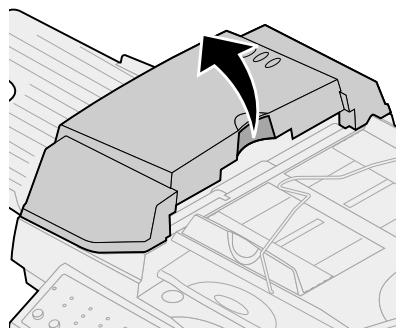
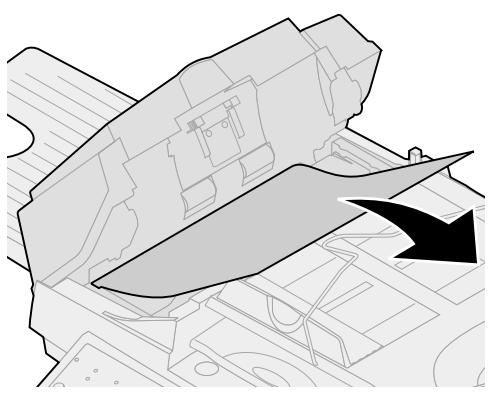
3 Puxe o papel atolado@cuidadosamente.
4 Feche o ADF.
5 Reconnecte a fonte de alimentacao e ligue a unidade de digitalização novamente.
Limpando o ADF
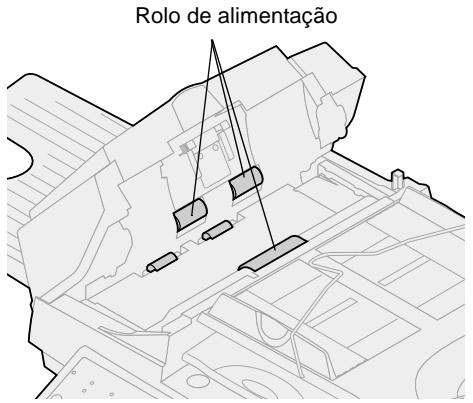
Limpe a unidade de digitalização caso os documents não sejam alimentados suave e fácilmente ou se他们在 documentos foram alimentados de uma vez. As peças da unidade de digitalização podem estar contaminadas com tinta, particulas de toner ou revestimentos de papel.
1 Desligue e desconnecte a energia da unidade de digitalização.
2 Umedeca uma hora de algodão ou pano limpo e sem fiados com alc0ol isopropílico (95%).
3 Abra a unidade do ADF e limpe os rolos de alimentacao movendo aASTE de um lado a outro.
4 Gire o rolo para a frente com seu dedo e repita os procedimentos de limpeza acima até que todo o rolo esteja limpo.
5 Fecha a unidaddo ADF.
6 Reconnecte a fonte de alimentacao e ligue a unidade de digitalização novamente.
Limpando o vidro de documents
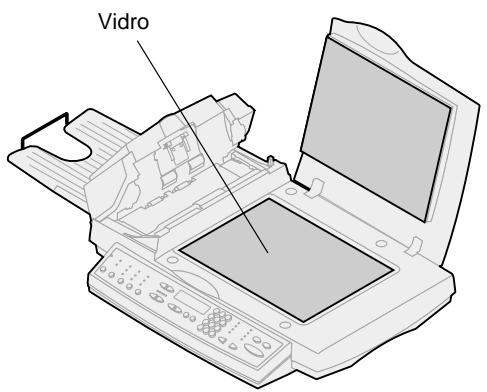
1 Umedeca uma hora de algodão ou pano limpo e sem fiados com alcool isopropílico (95%).
2 Abra a unidade do ADF e a tampa de documents conforme月至rado. Esfregue o vidro da mesa de digitalização e da area do ADF movendo o pano ou fazer de algodão de um lugar para除外.
3 Feche a unidade do ADF e a tampa de documents. A sua unidade de digitalização ahora está pronta para uso.
Transportando a unidade de digitalização
Se precisar transporte o digitalizador, siga estas instruções para fazer novamente o mecanismo de digitalização:
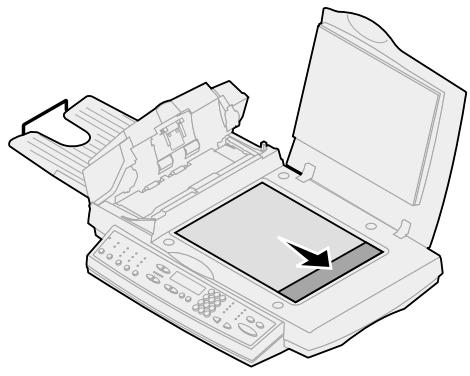
1 Abra a tampa do digitalizador e ligue aunities.
2 Quando o mecanismo de digitalização atingir a extremidade direita do vidro do digitalizador, desligue aunities.
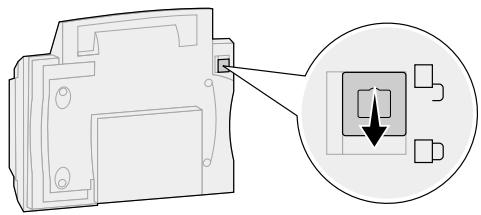
Warning! Se o mecanismo de digitalização não for找工作 antes da unidade ser transportada, poderá havar danos internos.
Recolocando o Conjunto do protetor do ADF
Se tiver problemas com alimentação dupla de papéis atraves do ADF, o Concurrento do protetor pode estar gasto e precisar ser substituído.
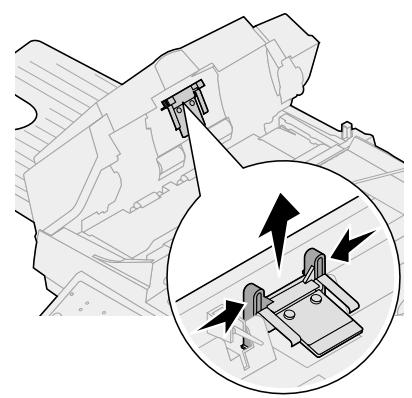
1 Desligue e desconecte a energia da unidade de digitalização.
2 Abra a tampa frontal do ADF.
3 Remova o Conjunto do protetor destacavel antigo do ADF pressionando e puxando para fora a parte superior da presilha do protetor.
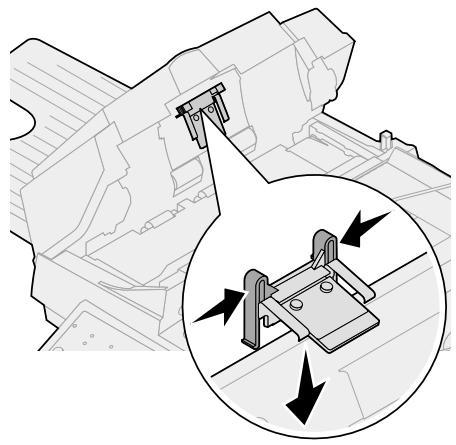
4 Segure a parte superior da nova presilha, aperte e a colque gentilmente no recipiente do protetor.
5 Feche o ADF.
6 Reconnecte a fonte de alimentacao e ligue a unidade de digitalização novamente.
Os avisos a seguir aplicam-se ao tipo de máquina 4036-305.
Os avisos de telecomunicações seguem aplicam-se às miguelas nas quando o servidor de impressão MarkNet está instalado.
Avisos de emissão
Warning! Este é um produit Classe A. Em um ambiente domestico, este produits poderá causar interferência de rádio; nesse caso, o 用户o poderá ser solicitado a tomar as medidas adequadas.
Normas da FCC -- Parte 15
O servidor de impressão MarkNet foi testado e considerado compatível com os limites de um dispositivo digital Classe A, de acordo com a Parte 15 das Normas da FCC (Federal Communications Commission).
Sua operação está sujeita a estas两大 problemas: (1) este disposito não poderá fazer interferência prejudicial e (2) sempre deve aceitar quando quer interferências recebidas, incluindo interferências que possam provocar operação indesejada.
Os limites para a Classe A da FCC foram determinados para fornecer proteção moderada contra interferências prejudicials quando o equipamento é operado em um ambiente comercial. Este equipamento gera, utilizes e pode irradiar energia de frequência de rário e, caso não seja instalado e utilizes de acordo com as instruções contidas neste manual, poderá Causear Interferência prejudicial a comunicações por rário. A operationação este equipamento em uma area residencial pode causar interferência prejudicial; nesse caso, o 用户o está solicitado a corrigir tal interferência, e os custos decorrentes são de sua responsabilité.
O fabricante não se responsabiliza por nenhuma interferência de rádio ou televisão causada pelo uso de outros cabos, que não aqueles recomendados, ou por alterações ou modificações não autorizadas feitas neste equipamento. Alterações ou ALTERações não autorizadas podem anular o direito do 用户 de operar este equipamento.
Avisos de telecomunicações
Normas da FCC, Parte 68
Este equipamento é compatível com a Parte 68 das Normas da FCC. Na parte traseira da placá optional há uma etiqueta que, entre outras informações, contentem o número de registrar na FCC e o RNE (Ringer Equivalência Number, Nível de Equivalência de Chamadas) deste equipamento. Se necessário, às vezes informações deverão ser fornecidas à companhia Telefonica.
O REN é utilizado para determinar a quantidade de dispositivos que podem ser connectados à红线 Telefonica. RENs em excesso na红线 Telefonica podem fazer com que o disposito não toque em responça à uma chamada de entrada. Na maior parte das和地区, mas não em todas elas, a SOMA dos RENs não deve ser maior do que cinco (5,0). Para se certificado do número de dispositivos que pode ser connectados à红线, conforme determinado pelo REN, entre em contato com a companhia Telefonica para saber qual o REN máximo permitido para sua area de chamada.
Este equipamento não pode serutilizzato no service de aparelhos baseados em fichas fornecido pelacompanhia Telefonica.Aconexao com linhas compartilhadas está sujeita a tarifas estaduais.
Este equipamento utilizes a segunte tomada USOC (Universal Service Order Code): RJ-11C.
Este equipamento foi desenvolvimento para ser connectado à rede Telefonica ou ao CABEAMENTO do local utilizes-se uma tomada compatível com a Parte 68 das normas da FCC. São fornecidos com este equipamento um cabo de téléphone e um plugue modular compatíveis com as normas da FCC. Consulta "Conectar cabos e cabos de forca" on page 43 para obter instruções sobre como connectar o cabo de téléphone do fax.
Se este equipamento causar danos à rede Telefonica, a companhia Telefonica o notifies com antecedência sobre a necessidade de interrupção temporária do service. Se a Notificationa antecipada não constitui uma forma prática, a companhia Telefonica notifies o 用户 assim que possível. Adiconjalmente, você está informado a respeito de seu direitos de encaminhar uma reclamação para a FCC, caso considere necessário.
A companhia Telefonica poderá fazer alterações em suas instalações, equipamentos, operações ou procedimentos que podem afetar o等功能amento do equipoamento. Se isso ocorro, a companhia Telefonica enviará uma Notificationção antecipada para que você possa fazer as Mudificações necessarias e,essa forma,manter a continuidade do service.
Em caso de problemas com o equipoamento e se você não consueráSolutioná-los, entre em contato com a Lexmark International, Inc. para obter informações relacionadas à consertos e garantia. Se o problema estiver causando danos à rede Telefonica, a companhia Telefonica pode solicitar que você desconecte o equipoamento da rede até que o problema sera solucionado.
As informações sobre como entrada em;.
contato com a Lexmark poder ser.
encontradas no CD da Optralmage.
Clique no vinculo Contatar a Lexmark.
O RNE (Ringer Equivalence Number, Nível de Equivalência de Chamadas) para este disposito é 0,08.
O REN atr-bluido cada dispositivo do terminal indica o numero maximo de terminais que podem ser connectados a una interface telefònica. A terminacao de una interface deve consistir em una combinacao de dispositivos sujeita apenas ao requisito de que a soma dos RENs de todos os dispositivos nao sera maior do que 5.
Estequipmentutilizaaseguintestomadas:CA11A.
É recomendável que o usuario instale um pára-raíos CA na tomada de CA à qual este dispositivo está connectado. Esse procedimento é indicado para impeder danos ao equipamento causados por tempestades locais de raio e outras descargas electricas.
O Telephone Consumer Protection Act (Ato de Proteção do Consumidor de Produtos e Serviços de Telecomência) considera ilegal o uso de um computador ou de qualquer及其他 disposito eletrônico para usar para enviar mensagens por meio de uma opção de fax/telefone, a menos que tal mensagem contenha claramente as seguides informações em uma margem na parte inferior ou superior de cada páagina Transmitida ou na primeira páginá da transmissão:
- a data e a hora em que a mensagem FOI enviada
- uma identificacao da Empresa, de outa entidade ou da和个人 que está enviando a mensagem
- o número de téléphone do aparecido emitter ou daEmpresa, de uma outra entidade ou de uma pessoa.
Essas informações são Transmitidas com o documento pelo recurso TTI.
Consulte as instruções em “Configuração para enviar e receber faxes” on page 52.